- Arquivo
-
Designs
-
-
Todas as categorias -
Category #1 - Nova categoria
-
Meus designs
-
- Compartilhar
-
Ajuda
-
Ajuda
- ctrl+a
Selecionar todos os objetos
ctrl+d Duplicar o objeto ativo
ctrl+e Apagar todos os objetos
ctrl+s Salvar o estágio atual no meu design
ctrl+o Abrir um arquivo para importar o design
ctrl+p Imprimir
ctrl++ Aumentar zoom
ctrl+- Diminuir zoom
ctrl+0 Redefinir zoom
ctrl+z Desfazer alterações
ctrl+shift+z Refazer alterações
ctrl+shift+s Baixar o design atual
delete Deletar o objeto ativo
← Mover o objeto ativo para a esquerda
↑ Mover o objeto ativo para cima
→ Mover o objeto ativo para a direita
↓ Mover o objeto ativo para baixo
shift+← Mover o objeto ativo para a esquerda 10px
shift+↑ Mover o objeto ativo para cima 10px
shift+→ Mover o objeto ativo para a direita 10px
shift+↓ Mover o objeto ativo para baixo 10px Onde colocar sua estampa?
O editor que você vai usar para criar a estampa tem um "quadrado" com uma área marcada. É dentro desse espaço que sua arte precisa ser feita!
Não adianta fazer ela muito para cima, para baixo, ou pequena demais. A ideia é que a estampa seja criada no tamanho certo, preenchendo direitinho essa área marcada.
Ajustando sua estampa no produto:
Depois que a sua estampa estiver pronta e certinha dentro daquele espaço, a parte mais legal é colocá-la no produto. E aqui vai outra dica de ouro:
Sempre alinhe a estampa "grade com grade". Isso significa que você deve usar as marcações que o programa te dá para encaixar a estampa perfeitamente no lugar caso seja necessário. Nunca dê um zoom gigantesco ou deixe a estampa minúscula! Se você fizer isso, ela vai ficar distorcida ou com a qualidade ruim quando for impressa. Seguindo essas dicas simples, sua estampa vai ficar linda e profissional em qualquer produto!Para sua estampa ficar com qualidade profissional, siga estas dicas:
Resolução da Imagem: Use sempre 300 DPI. Isso garante que seu desenho fique nítido e com cores vibrantes.
Dimensões da Estampa: O tamanho máximo da arte varia conforme o produto. Salve sua imagem com as seguintes medidas:
- Camisetas Adulto: Tamanho A3 (3508 x 4961 pixels).
- Camiseta Infantil (Quality): Tamanho A4 (2480 x 3508 pixels).
- Moletom Canguru: Tamanho A4 na horizontal (3508 x 2480 pixels).Área de Impressão: Lembre-se de ajustar sua arte aos limites da área de estampa indicada no produto para um resultado perfeito.
Use a Cor da Camiseta no seu Design!
Para um acabamento superior, recomendamos que sua arte tenha o fundo transparente. A técnica se chama "cor vazada".
O que fazer?Se o seu design tem uma cor que é igual à cor da camiseta, remova essa cor da sua arte, deixando a área transparente.
Como salvar?
O arquivo precisa estar no formato PNG com fundo transparente.
Exemplo prático:
Em uma camiseta preta, apague todos os detalhes pretos do seu desenho. O preto do próprio tecido irá preencher esses espaços.
O mesmo vale para uma camiseta branca com partes brancas na arte, e assim por diante.
Vantagem:
O resultado é uma estampa com um toque mais suave, um visual mais integrado e um aspecto muito mais profissional.
- Barra de ferramentas de imagem:
1. Cortar imagem
2. Máscara de Imagem
3. Remover fundo
4. Efeitos de filtro de imagem
Barra de ferramentas de layout:
1. Cor de preenchimento
2. Organizar camadas
3. Posição
4. Manual de Transformações
Barra de ferramentas de texto
1. Família de fontes
2. Avanço de fonte
3. Efeitos de texto
4. Estilo de texto
Powered by Lumise version 2.0.6
-
- Shop
- Desfazer
- Refazer
- 0.0
-
Meu carrinho
- Voltar à loja
- Design
- Produto
- Modelos
- Cliparts
- Imagens
- Texto
- Formas
- Camadas
- Desenho
- Backgrounds
Clique ou arraste para adicionar texto










Modo de desenho livre
Relatório de Bugs
Por favor, deixe-nos saber se você encontrar algum bug nesta ferramenta de design ou apenas sua opinião para melhorar a ferramenta.
Dicas: Se quiser enviar conteúdo com capturas de tela ou vídeos, você pode enviá-los para imgur.com ou qualquer serviço de drive e coloque links aqui.
-
Comece a projetar adicionando objetos do lado esquerdo
- Todos os objetos selecionados são agrupados | Desagrupar?
- Objetos de grupo Agrupe a posição dos objetos selecionados
-
-
Opções de preenchimento
Salve esta cor
-
- Criar QRCode
-
Opções
-
Alinhe automaticamente a posição do objeto ativo com outros objetos -
ON: Mantenha todos os objetos atuais e anexe o modelo em OFF: Limpe todos os objetos antes de instalar o modelo -
Substitua o objeto de imagem selecionado em vez de criar um novo -
Selecione a forma como o complemento da imagem de fundo é exibido
-
- Substituir imagem
- Cortar
-
Máscara
-
Selecionar camada de máscara
-
-
Remover fundo
-
Remover fundo
-
Profundo:
-
Modo:
-
-
Filtros
-
Filtros
-
- Original
- B&W
- Satya
- Doris
- Sanna
- Vintage
- Gordon
- Carl
- Shaan
- Tonny
- Peter
- Greg
- Josh
- Karen
- Melissa
- Salomon
- Sophia
- Adrian
- Roxy
- Singe
- Borg
- Ventura
- Andy
- Vivid
- Purple
- Thresh
- Aqua
- Edge wood
- Aladin
- Amber
- Anne
- Doug
- Earl
- Kevin
- Polak
- Stan
-
Brilho:
-
Saturação:
-
Contraste:
-
- Limpar filtros
- Clique e arraste o mouse para começar a desenhar. Ctrl+Z = undo, Ctrl+Shift+Z = redo
- Texto QRCode
-
Opções de preenchimento
-
Opções de preenchimento
Salve esta cor
-
Transparente:
-
Largura do traço:
-
Cor do traço:
-
- Desagrupar posição
-
Organizar camadas
-
Posição
-
Posição do objeto
Bloquear posição do objeto:
-
Centro vertical
-
canto superior esquerdo
-
Centro superior
-
Canto superior direito
-
Centro horizontal
-
Meio esquerdo
-
Centro médio
-
Meio à direita
- Pressione ←
-
Inferior esquerdo
-
Centro inferior
-
Inferior direito
-
-
Transformações
-
Rodar:
-
Inclinar X:
-
Inclinar Y:
-
Virar X:
Virar Y:
Transformação gratuita pressionando SHIFT+⤡
-
-
Família de fontes
-
Editar texto
-
Editar texto
-
-
Tamanho da fonte:
-
Espaçamento entre letras
-
Altura da linha
-
-
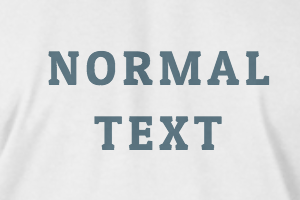
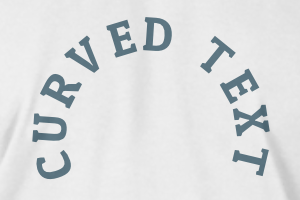
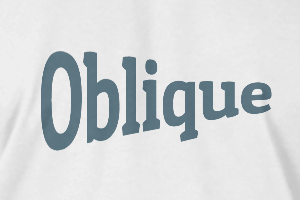
Efeitos de texto
-
Efeitos de texto
-

-
Raio
-
Espaçamento
-
Curva
-
Altura
-
Deslocamento
-
Tridente
-
-
Alinhamento de texto
- Maiúsculas / Minúsculas
- Peso da fonte em negrito
- Estilo de texto itálico
- Sublinhado do texto